Cari Düzenleme
Aposkal'da mevcut bir cari kartının unvan, vergi, adres veya iletişim bilgilerini Fatura Oluşturma ekranındaki Müşteri alanından carinin adını yazıp düzenle butonuna tıklayarak açılan pencereden kolayca güncelleyebilirsiniz.
Adımlar
Düzenlenecek Cariyi Seçin
Fatura oluşturma ekranında Müşteri alanına değiştirmek istediğiniz carinin adını yazıp seçin.
Düzenle Butonuna Tıklayın
Müşteri kutucuğunun sağında beliren mavi renkli Düzenle (Kalem) butonuna tıklayın.
Bilgileri Güncelleyin
Açılan pencerede Firma Ünvanı, VKN/TCKN, Vergi Dairesi, Adres veya İletişim bilgilerini değiştirin.
Kaydedin
Sağ üst köşedeki yeşil Kaydet butonuna basarak güncellemeleri tamamlayın.
1. Fatura Ekranı Üzerinden Cari Düzenleme
Fatura oluştururken bir carinin unvanını, adresini veya iletişim bilgilerini güncellemeniz gerektiğinde sayfadan ayrılmadan doğrudan müşteri alanından düzenleme yapabilirsiniz.
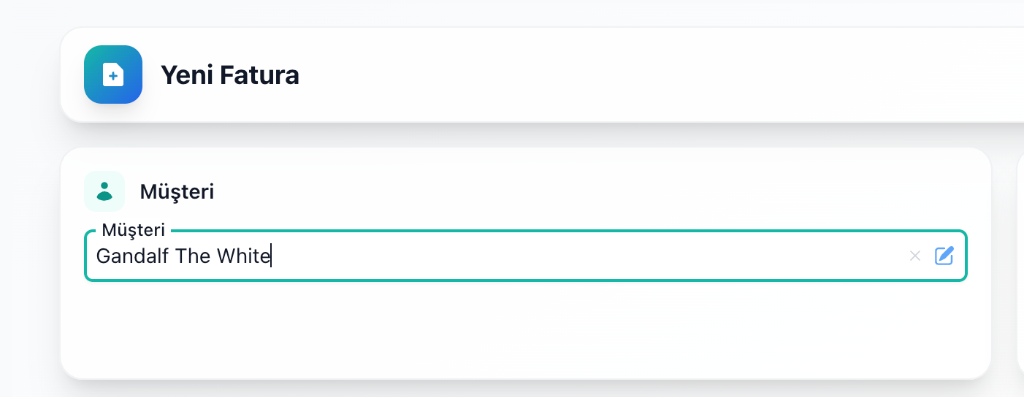
- Sol menüden + Yeni > Fatura ekranını açın.
- Müşteri kutucuğuna düzenlemek istediğiniz carinin unvanını (örneğin *Gandalf The White*) yazarak cariyi seçin.
- Kutucuğun sağ tarafında beliren mavi Düzenle (Kalem) butonuna tıklayın.
2. Cari Bilgilerini Güncelleme Penceresi
Düzenle butonuna tıklandığında seçilen cariye ait mevcut bilgilerin dolu olarak geldiği Hızlı Cari Hesap Ekle / Düzenle penceresi açılır.
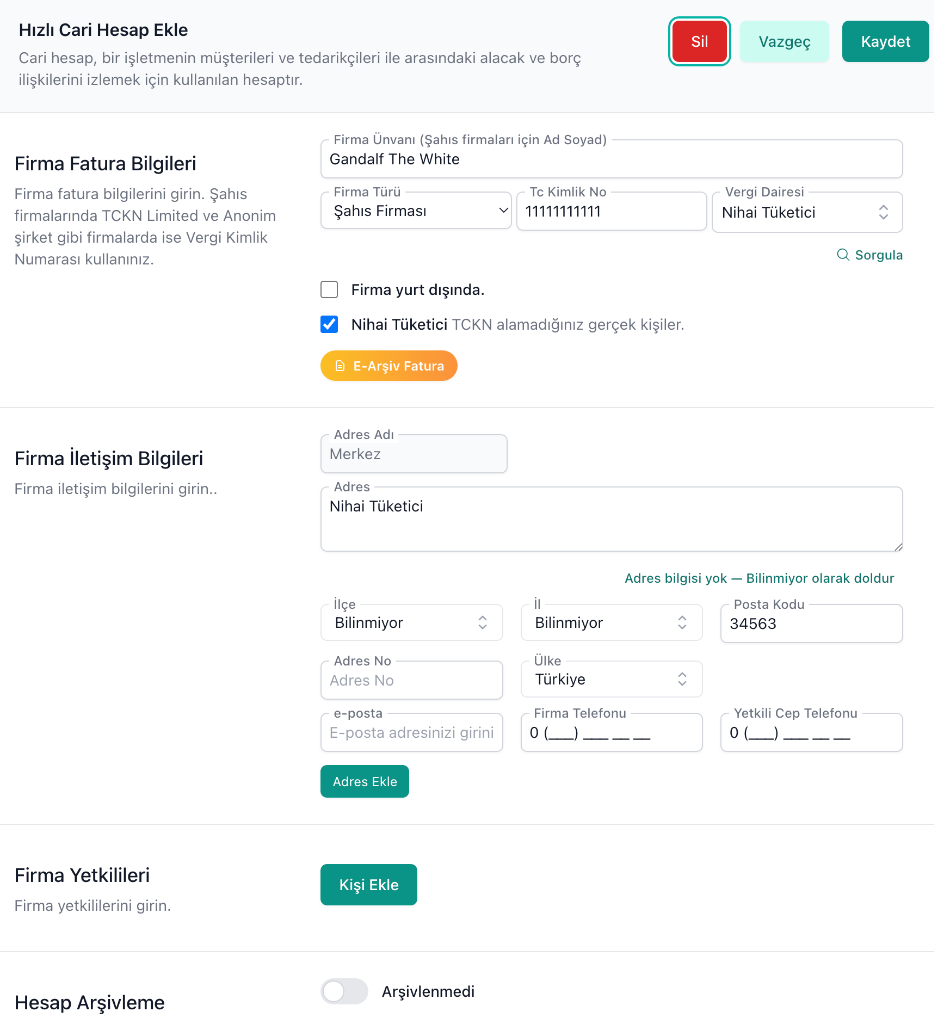
Düzenlenebilir Alanlar ve İşlem Butonları
Firma Fatura Bilgileri: Firma Ünvanı, Firma Türü, TCKN/VKN ve Vergi Dairesi bilgilerini güncelleyebilirsiniz. Sorgula butonu ile vergi dairesi ve unvanı resmi kayıtlardan çekebilirsiniz.
Firma İletişim Bilgileri: Adres, İl, İlçe, Posta Kodu, İş Telefonu, E-posta ve Yetkili Cep Telefonu verilerini değiştirebilirsiniz.
İşlem Butonları: Değişiklikleri kaydetmek için Kaydet, işlemi iptal etmek için Vazgeç, cari hesabı tamamen kaldırmak için ise kırmızı Sil butonunu kullanabilirsiniz.
İpuçları
Fatura Ekranından Ayrılmadan Güncelleme
Fatura keserken adresi veya vergi dairesi değişmiş bir müşteri için cari sayfasına gitmeden müşteri kutusundaki düzenle butonuyla anında değişiklik yapabilirsiniz.
Uyarılar ve Sık Yapılan Hatalar
Geriye Dönük Faturalar Etkilenmez
Daha önce düzenlenmiş resmi faturalar üzerindeki bilgiler değişmez; yapılan güncellemeler yeni oluşturulacak belgelerde geçerli olur.
Sık Sorulan Sorular
Cari düzenleme penceresine nasıl ulaşılır?
Fatura oluşturma ekranındaki Müşteri alanına cari adını yazıp sağdaki mavi düzenle (kalem) butonuna tıklayarak ulaşabilirsiniz.
Bir cari hesabı tamamen nasıl silebilirim?
Cari düzenleme penceresi açıldığında sağ üst köşede yer alan kırmızı Sil butonunu kullanarak cari kartını tamamen silebilirsiniz.